 Redaksi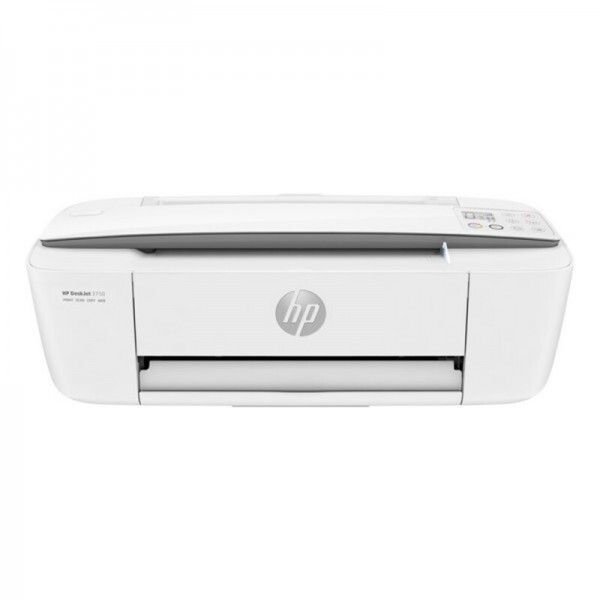
Printer adalah perangkat penting yang digunakan di rumah, kantor, hingga bisnis percetakan kecil. Salah satu printer yang cukup populer di Indonesia adalah HP Ink Tank 500 series atau sering disebut sebagai HP L500. Printer ini dirancang untuk kebutuhan cetak dengan biaya rendah namun tetap menghasilkan kualitas tinggi.
Dengan sistem tinta isi ulang (ink tank), HP L500 mampu mencetak ribuan halaman hanya dengan sekali pengisian, sehingga sangat cocok untuk pengguna yang memiliki volume cetak tinggi. Namun, agar printer dapat bekerja maksimal, pengguna perlu memahami cara pengoperasian, perawatan, dan pemanfaatannya.
Artikel ini akan membahas penggunaan printer HP L500 secara lengkap, mulai dari instalasi, cara mencetak, hingga tips menjaga performa printer agar tetap awet.
Mengenal Printer HP L500
Desain dan Konsep
HP L500 hadir dengan desain minimalis dan tangki tinta transparan di bagian samping sehingga memudahkan pengguna memantau level tinta. Sistem tinta isi ulang ini menjadikannya lebih hemat dibanding printer inkjet konvensional.
Fitur Utama
Beberapa fitur unggulan printer HP L500 antara lain:
- Teknologi Ink Tank System: memudahkan isi ulang tinta tanpa takut tumpah.
- Cetak hemat biaya: satu botol tinta bisa mencetak hingga ribuan halaman.
- Kualitas tinggi: hasil cetakan tajam untuk dokumen teks maupun gambar berwarna.
- Konektivitas USB: mudah dihubungkan ke PC atau laptop.
- Fungsi serbaguna: selain mencetak, beberapa seri juga mendukung scan dan copy.
Persiapan Awal Sebelum Menggunakan Printer HP L500
Sebelum mulai mencetak, ada beberapa langkah persiapan yang harus dilakukan:
- Unboxing dan Penempatan
- Letakkan printer di permukaan yang rata dan stabil.
- Hindari paparan sinar matahari langsung.
- Letakkan printer di permukaan yang rata dan stabil.
- Mengisi Tinta
- Buka penutup tangki tinta di sisi printer.
- Masukkan botol tinta sesuai warna (hitam, cyan, magenta, kuning).
- Pastikan tidak ada gelembung udara di dalam tabung.
- Buka penutup tangki tinta di sisi printer.
- Menginstal Kartrid (jika ada)
- Beberapa seri masih menggunakan kartrid sebagai penghubung tinta ke head printer.
- Pasang kartrid sesuai slot warna.
- Beberapa seri masih menggunakan kartrid sebagai penghubung tinta ke head printer.
- Menghubungkan Printer ke Komputer
- Gunakan kabel USB bawaan.
- Pastikan driver sudah terinstal. Driver bisa diunduh dari situs resmi HP.
- Gunakan kabel USB bawaan.
- Uji Coba Cetak
- Lakukan test print untuk memastikan tinta mengalir dengan baik.
- Lakukan test print untuk memastikan tinta mengalir dengan baik.
Cara Menggunakan Printer HP L500
1. Mencetak Dokumen
- Buka file di komputer (Word, PDF, Excel, dll.).
- Pilih menu Print (Ctrl + P).
- Pilih HP Ink Tank 500 series sebagai printer tujuan.
- Atur opsi cetak: jumlah halaman, ukuran kertas, orientasi (portrait/landscape).
- Klik Print.
2. Mencetak Gambar atau Foto
- Gunakan kertas foto khusus agar hasil lebih tajam.
- Atur kualitas cetak menjadi Best pada pengaturan printer.
- Pilih ukuran kertas sesuai (A4, 4R, atau lainnya).
3. Scan (Jika Tersedia pada Seri L500 All-in-One)
- Letakkan dokumen di atas kaca scanner.
- Buka aplikasi HP Scan di komputer.
- Pilih mode Scan Document atau Scan Picture.
- Simpan hasil scan dalam format PDF atau JPG.
4. Copy (Fotokopi)
- Masukkan dokumen ke kaca scanner.
- Tekan tombol Copy di panel printer.
- Pilih jumlah salinan dan warna (hitam putih/warna).
Tips Menghemat Tinta dan Biaya Cetak
Agar penggunaan printer lebih efisien, ikuti beberapa tips berikut:
- Gunakan Mode Draft
Untuk mencetak dokumen teks biasa, gunakan mode draft agar tinta lebih hemat. - Cetak Hitam Putih
Jika tidak memerlukan warna, ubah pengaturan printer ke Grayscale. - Gunakan Kertas Sesuai
Pilih kertas berkualitas standar agar tinta tidak mudah menyerap berlebihan. - Cetak Bolak-Balik (Duplex Manual)
Beberapa printer tidak memiliki fitur duplex otomatis, namun Anda bisa mencetak bolak-balik secara manual untuk menghemat kertas.
Perawatan Printer HP L500
Agar printer tetap awet dan tahan lama, lakukan perawatan berikut:
- Gunakan Printer Secara Rutin
Jangan biarkan printer menganggur terlalu lama karena tinta bisa mengering di head. - Bersihkan Head Printer
Jika hasil cetak bergaris atau kabur, lakukan pembersihan head melalui menu Maintenance di driver printer. - Isi Ulang Tinta dengan Benar
Gunakan tinta asli HP agar tidak merusak sistem. Hindari mencampur merek tinta berbeda. - Matikan Printer dengan Benar
Jangan mencabut kabel langsung, gunakan tombol power agar head kembali ke posisi aman. - Jaga Kebersihan
Bersihkan bagian luar printer dari debu, dan hindari masuknya benda asing ke dalam printer.
Kelebihan Printer HP L500
- Hemat biaya cetak
Satu botol tinta hitam bisa mencetak hingga 6.000 halaman, sedangkan tinta warna mencapai 8.000 halaman. - Kualitas cetak tajam
Cocok untuk dokumen bisnis, laporan sekolah, hingga foto sederhana. - Mudah digunakan
Pengoperasian sederhana, bahkan pemula sekalipun bisa menggunakannya. - Isi ulang tinta praktis
Botol tinta HP memiliki desain anti tumpah sehingga lebih aman. - Cocok untuk berbagai kebutuhan
Baik untuk penggunaan rumah, perkantoran kecil, hingga usaha percetakan kecil.
Kekurangan Printer HP L500
- Koneksi terbatas
Beberapa seri hanya mendukung koneksi USB, belum ada Wi-Fi. - Kecepatan cetak standar
Tidak secepat printer laser untuk volume tinggi. - Perawatan tinta
Jika tidak digunakan lama, head bisa tersumbat. - Tidak semua seri mendukung scan dan copy
Untuk fungsi lengkap, harus memilih model All-in-One.
Printer HP L500 atau HP Ink Tank 500 series adalah solusi tepat bagi pengguna yang membutuhkan printer dengan biaya cetak rendah namun hasil berkualitas tinggi. Dengan sistem tangki tinta, pengguna bisa mencetak ribuan halaman hanya dengan sekali pengisian.
Cara penggunaan printer ini cukup sederhana:
- Instalasi awal dengan mengisi tinta dan memasang driver.
- Menggunakan untuk cetak dokumen, foto, scan, dan copy (pada seri tertentu).
- Melakukan perawatan rutin agar printer tetap awet.
Kelebihan utama HP L500 adalah hemat biaya operasional, hasil cetak tajam, serta kemudahan isi ulang tinta. Meski ada beberapa keterbatasan seperti konektivitas yang terbatas, printer ini tetap menjadi pilihan populer di Indonesia, baik untuk kebutuhan pribadi maupun bisnis kecil.
Dengan memahami cara penggunaan dan perawatan yang benar, printer HP L500 bisa menjadi investasi jangka panjang yang bermanfaat.